Friday, 11 October 2013

Friday, 20 September 2013

Bikin Efek Starburst


Bikin Efek Starburst


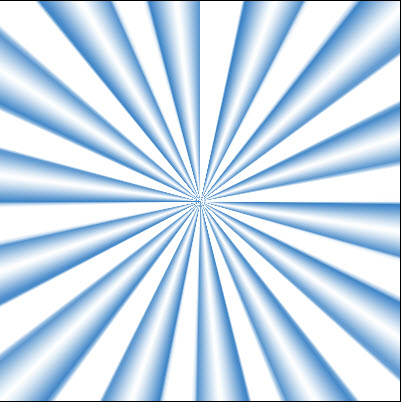
Mau bikin Efek Starburst kayak gini, Ok berikut tutorialnya :


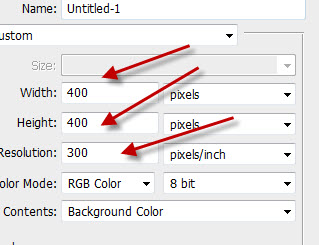
Pertama-tama bikin dulu dokumen baru
 
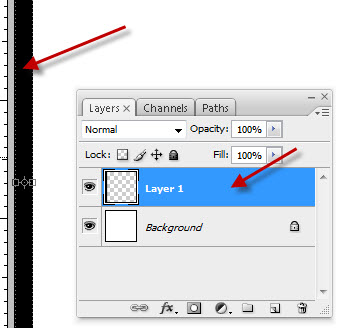
bikin kotak pake tectangle marquee tool di layer baru, warnai dengan warna apa aja.. saya pake warna Hitam..

 
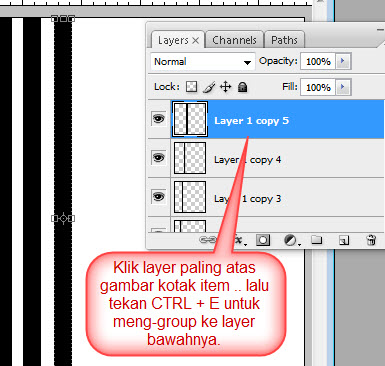
Sambil menekan tombol ALT dan tombol SHIFT, Drag / tarik sambil di klik gambar kotak tadi ke kanan.. maka kotak tersebut akan geser ke kanan dan udah otomatis terduplikasi.

setelah banyak dapet kotaknya.. sekarang klik layer paling atas.. lalu tekan CTRL+E beberapa kali sehingga semua kotak item itu jadi 1 layer.
 
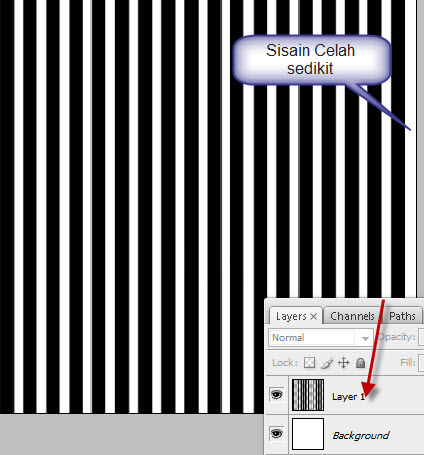
Nah kalo kurang, silahkan ulangi langkah duplikat sambil geser tadi.. Sampai penuh … 

.
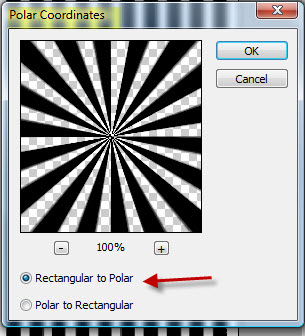
Klik Filter >Distrort > Polar Coordinate
 
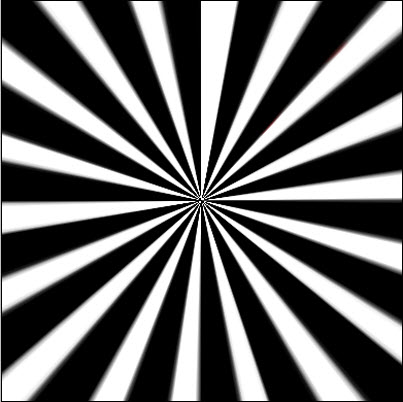
Hasilnya :
 
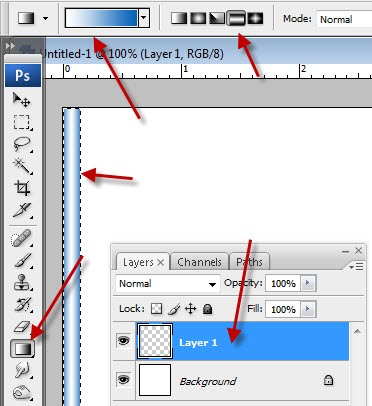
Starburst ini bisa di kreasikan menjadi 3D.. pembuatan kotak awal menggunakan Gradient tool
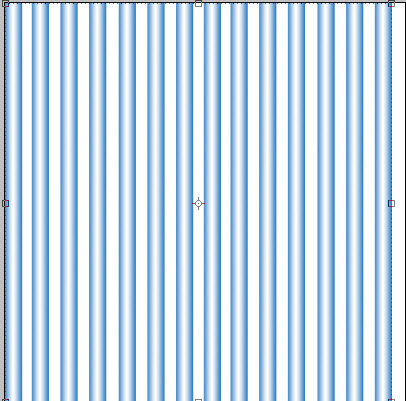
Ulangi langkah duplikasi :
 
setelah di polar Coordinate :
 
ENg… Ing Eng… jadi deh…
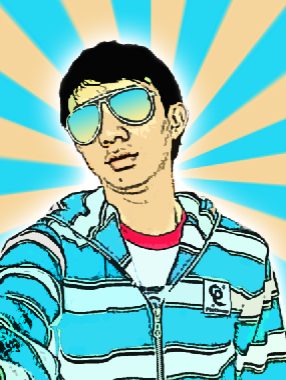
Hasil nya bisa dijadiin background photo seperti berikut:
 

Monday, 16 September 2013

sumber belajar photoshop

sumber belajar photoshop


Kumpulan Sumber Belajar Photoshop Bagi Pemula


Biasanya, tutorial Photoshop yang tersedia diperuntukkan bagi pengguna menengah ke atas. Sangat sedikit sekali tutorial yang membahas konsep dan teknik-teknik dasar bagi pemula. Di sini, saya kumpulkan beberapa situs yang membahas materi Photoshop bagi pemula. Semoga berguna bagi Anda yang baru mulai belajar.

1. Adobe Photoshop Basics

Jika Anda sama sekali asing dengan Photoshop, maka ini adalah tempat terbaik bagi Anda. Anda akan diajari semua konsep dan tool dasar Photoshop. Penjelasannya sangat lengkap, disertai teknik praktis, namun minim gambar.

2. Tutorial9–Schools of Photoshop

Di sini, materi terbagi ke dalam beberapa tingkat. Untuk saat ini, baru ada 9 tingkat tersedia. Penjelasan dilakukan dalam bentuk tutorial langkah demi langkah disertai dengan banyak gambar dan penjelasan konsep.

3. WeGraphics–Photoshop for Beginners

4. Psdtuts+–Basix

5. Deke mcClelland–Video Tutorial

Deke menjelaskan dalam materi format video tutorial. Uniknya, Deke bisa menjelaskan berbagai teknik dan tool hingga ke konsep terdalam bahkan kadang hingga ke algoritma perhitungannya. Terdengar rumit tapi Deke selalu punya cara untuk menyelipkan humor ke dalam tutorialnya. Pelajarannya sangat disarankan jika Anda pemula yang lebih nyaman belajar lewat video.

6. KelbyTV–Photoshop Killer Tips

7. Ilmu Photoshop

Situs photoshop lokal yang membahas teknik-teknik dasar Photoshop. Biasanya disampaikan dalam bentuk tutorial sederhana. Bisa jadi ini adalah satu-satunya sumber belajar terbaik jika Anda tidak mahir berbahasa Inggris. Sayangnya situs ini jarang diperbarui.

8. Photoshop Essentials

Bahasannya sering kali sangat detail dan panjang. Proses yang biasanya hanya satu atau dua langkah di situs tutorial lain bisa jadi satu atau dua halaman di sini. Sangat membosankan jika Anda sudah cukup mengenal Photoshop tapi sangat membantu bagi pemula.

9. Adobe Photoshop Help

Manual Photoshop resmi dari Adobe. Bahasannya sangat teknis dan jarang disertai contoh praktis. Lebih berguna jika Anda ingin mendalami fitur spesifik di Photoshop.
Bagaimana menurut Anda, adakah yang terlewatkan? Jika ya, beritahukan melalui komentar di bawah.

Thursday, 12 September 2013

Cara gampang Belajar Smudge Painting dengan Adobe Photoshop

Cara gampang Belajar Smudge Painting dengan Adobe Photoshop

Cara gampang Belajar Smudge Painting dengan Adobe Photoshop

Smudge painting dengan adobe photoshop itu gambang-gampang susah. Dibilang gampang karena tool nya cuman menggunakan smudge dan Filter aja. Susah nya karena harus mengikuti alur dari guratan wajah nya dan ga semua orang sensitif dengan itu.. termasuk sayah hehehe..Untuk pertama kali mungkin nanti hasilnya gak sesuai harapan Tapi asal sering dicoba, hasilnya pasti okeh.. !
Pertama buka file gambar yang mau di smudge. Idealnya gambar close Up wajah yang resolusinya bagus. Saya pake contoh gambar Barrack Obama.
smudge painting 1
kalo mau yang full download gambar yang ini  klik untuk memperbesar:
obama-close-up
Duplikat layer background dengan menekan ctrl + J
smudge painting 2
Klik Smudge tool ..
smudge painting 3
Settingan untuk smudge tool
smudge painting 4
Sekarang mulai smudging..
Cara kerja TOOL SMUDGE : klik  > tahan > geser atau Drag
ikuti arah tanda panah atau kalo udah mahir silahkan cari sendiri alur dari guratan wajahnya.
smudge painting 5
Selanjutnya, bagian wajah yang lain
smudge painting 6
Hasil dari smudge wajah akan seperti ini :
smudge painting 7
Udah lumayan kan ?
Supaya lebih real lukisan kita tambahkan filter Smart Sharpen, ini gunanya untuk mempertajam hasil smudge tadi.
Klik Filter > Sharpen > Smart Sharpen
Settingannya seperti gambar ya.
smudge painting 8
Angka diatas enggak mutlak.. Bisa dicoba dengan nilai amount dan radius yang lain..
Sekarang beri tulisan sebagai copyright atau watermark.
Kalo mau FONT seperti gambar  Silahkan Download DISINI
cara install font : Klik start > control panel > Font
Font.ttf nya copy ke folder Font yang di control panel tersebut.
smudge painting 9 
Hasilnya :
smudge painting 10
Gampang kan ?
Happy Smudging!
Artikel Cara gampang Belajar Smudge Painting dengan Adobe Photoshop ini dipersembahkan oleh Tutorial Photoshop Gratis. Kunjungi http://sigiteko.com/. Atau pesan pembuatan Photo Slide Show Murah di Pembuatan Photo Slide Show Murah

Area kerja Photoshop

Area kerja Photoshop

Area kerja Photoshop

area-kerja.jpg
Keterangan :
A : Menu
B : Tool Option Bar
C : Pallete Well
D : Toolbox
E : Status Bar
F : Area Gambar
G : Dari atas ke bawah : navigation palette, color palette, history palette dan layer palette.
Ini area kerja nya aja. Fungsi-fungsi dari tool-tool photoshop akan aku jelasin nanti yaa..
Artikel Area kerja Photoshop ini dipersembahkan oleh Tutorial Photoshop Gratis. Kunjungi http://sigiteko.com/. Atau pesan pembuatan Photo Slide Show Murah di Pembuatan Photo Slide Show Murah